各位
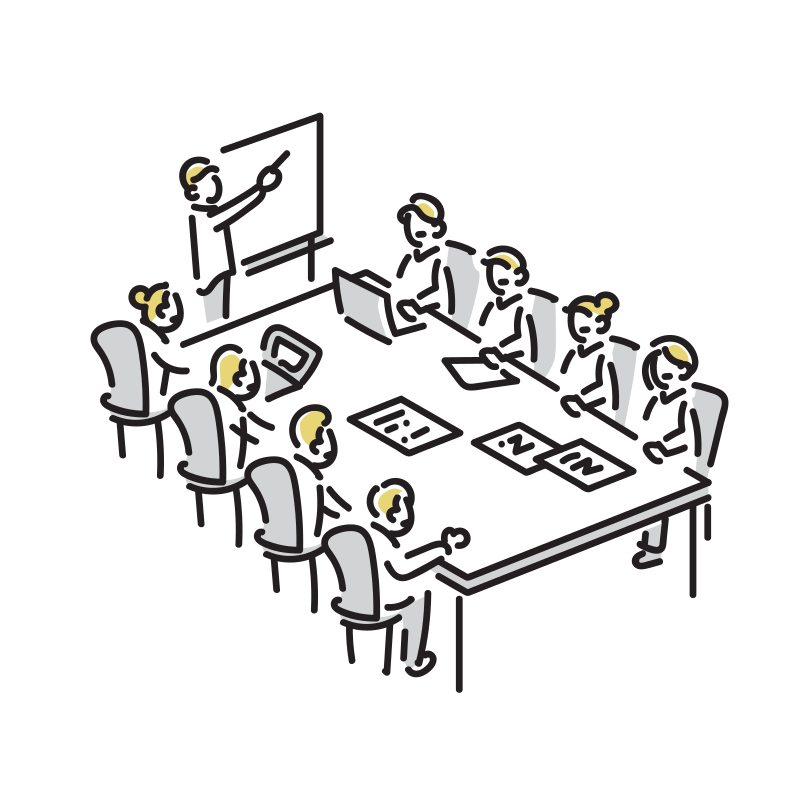
Room1とRoom2の接続方法について広報いたします。
<利用シーン>
・大人数での会議やイベント
・部活動
接続する際は、以下動画の手順でご準備をお願いいたします。
▼Room1とRoom2の接続方法
下記動画の右下を押しフルスクリーンにしてご覧ください。
各位
Room1とRoom2の接続方法について広報いたします。
<利用シーン>
・大人数での会議やイベント
・部活動
接続する際は、以下動画の手順でご準備をお願いいたします。
▼Room1とRoom2の接続方法
下記動画の右下を押しフルスクリーンにしてご覧ください。
各位
通勤交通費の定期券は原則最安ルートでの支給となりますが、別ルートの許可ルールについて広報します。
原則:最安ルートを基準とする
例外申請:業務上の合理的な理由として以下のいずれかに該当する場合に他ルートも認める
上限:最安ルートから+¥2,000迄/月
――――――――――――
▼条件
・所要時間が15分以上短縮される
・乗り換えが減る
人事総務の方で定期購入の確認をさせていただくことがありますので、
会社へ申請しているルート外の購入はしないようにお願いいたします。
過去トラブルがあった例として、
例)引っ越し後の交通費変更申請をせずに、過払いで交通費をもらっていた
例)天気がいい時期は自転車で通勤してバス通勤をしないのにバス通勤費をもらう
通勤交通費は、あくまで実費に対しての支払いになるので上記のことがないように注意してください。
よろしくお願いいたします。
住所変更・通勤経路変更方法はこちら
備考欄に変更希望理由を入力してください。
各位
来客時の対応について広報いたします。
来客対応の良し悪しで、会社の印象を左右することもあります。
お客様がいらっしゃった際は、部署に関わらず、近くにいる社員全員が会社の顔として、お客様に明るく「こんにちは」と挨拶をお願いいたします。
〈来客準備〉
①お客様が受付のタブレットを押す>該当部署の受付チャットに通知が飛ぶ
▼チャットの通知例
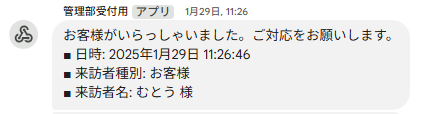
②通知を確認後、Googleカレンダーに登録されている会社名、名前、予約している会議室を確認する
③お客様の元へ行き「こんにちは、○○様でいらっしゃいますね、ご来社ありがとうございます。ご案内いたします」と笑顔で丁寧に挨拶をする
〈お客様が予定よりも早く来られた場合〉
来客の方が予定時刻よりも早く到着され、すぐに会議室へご案内できない場合は、一次受けの方にて、受付裏のソファへご案内する
『ご案内の際の留意点』
・ソファへご案内する際は、会議内容がお客様の目に触れないよう、会議室を背にした席にご案内する
・来客が多く、会議室を背にした席が空いていない場合は、受付側の席にご案内する
〈お客様をお待たせする場合〉
▼5分程度
お待たせするおおよその時間を伝える
[○○は5分ほどでまいりますので、少々お待ちください。」など
▼5分以上
お客様に理由を伝えて了承を得る
「申し訳ございません、○○は会議が長引いておりましてお時間をいただきます。お手洗いをご利用される場合は、あちらの出入り口を出て壁沿い左側にございますので、ご利用ください。」など
〈会議室へのご案内〉
①お客様より2~3歩ななめ前に立ち、該当の会議室へご案内する
②ドアは押し開きのため、自分が先に入ってから、お客様をお通しする
③お客様には入口から一番遠い上座をすすめる→「どうぞ、こちらにおかけになって、お待ちください。」
④ドアのそばで軽く会釈して引き下がる
⑤Room3裏の冷蔵庫からCINオリジナルウォーターとコースターを持って、お客様にお出しする
⑥「ただいま、○○が参りますので、少々お待ちください。失礼いたします。」と伝える
⑦会議室のドアを静かに閉めて退出する
⑧一次受けの場合、担当者を呼びに行く
※ドアが閉まっている会議室に入る際は、必ずドアを3回ノックする
※飲み物をお出しする際は、お客様から見て右側に置く
〈お見送り〉
①お客様がカフェスペースを通って帰られる際、担当者はもちろんのこと、近くにいる社員も「ありがとうございました」と挨拶をする
②担当者の方は、お見送りするエレベーターまで誘導する
③下ボタンを押してエレベーターを呼び、お客様がこちらを向いたら感謝の言葉を伝え、扉が閉まるまでお辞儀をする

各位
名刺データの管理方法について広報いたします。
これまで「CAM CARD」を使って名刺管理/登録していましたが、
システム上での登録が進み、名刺情報が蓄積できたため、利用を停止することとなりました。
今後は、指定のスプレッドシートへ手入力する形式に切り替わります。
受け取った名刺は、これまで通り内勤メンバーへ渡していただき、
内勤メンバーの皆様は、受け取った名刺を指定のシートに入力いただきますようお願いいたします。
登録した名刺情報が載っているスプレッドシートの閲覧権限は、
責任者と内勤のみに制限しております。情報が必要な場合は内勤メンバーにお問い合わせください。
各位
2025年10月14日にWindows 10のサポートが終了します。
古いバージョンはウィルスに感染しやすくなったり、最新の機能が使用できなくなるため、
PC設定で更新状況を確認し、下記を参考にWindows 11へのアップグレードをお願いいたします。
※ダウンロードに時間を要するため、出勤前か退勤前後での更新を推奨します
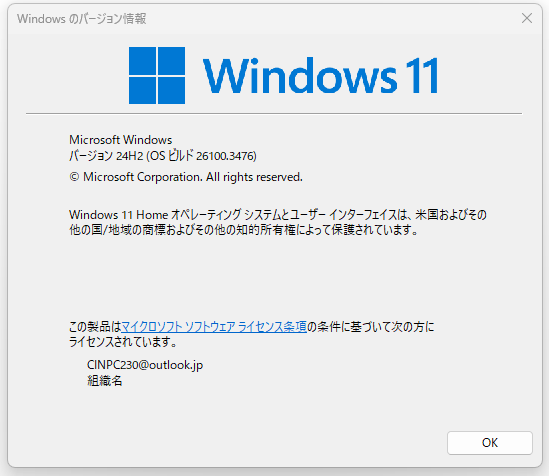
<現在のバージョンの確認方法>
①[Windows]+[R]を押して[WINVER]と入力する
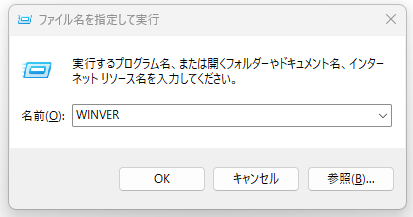
②[OK]をクリックして、現在のバージョンを確認する
※既にWindows11への更新が完了している場合、下記アップグレード手順は不要となります
<Windows11へのアップグレード手順>
①[スタート]ボタンをクリックする
②[設定]をクリックする
③[更新とセキュリティ]をクリックする
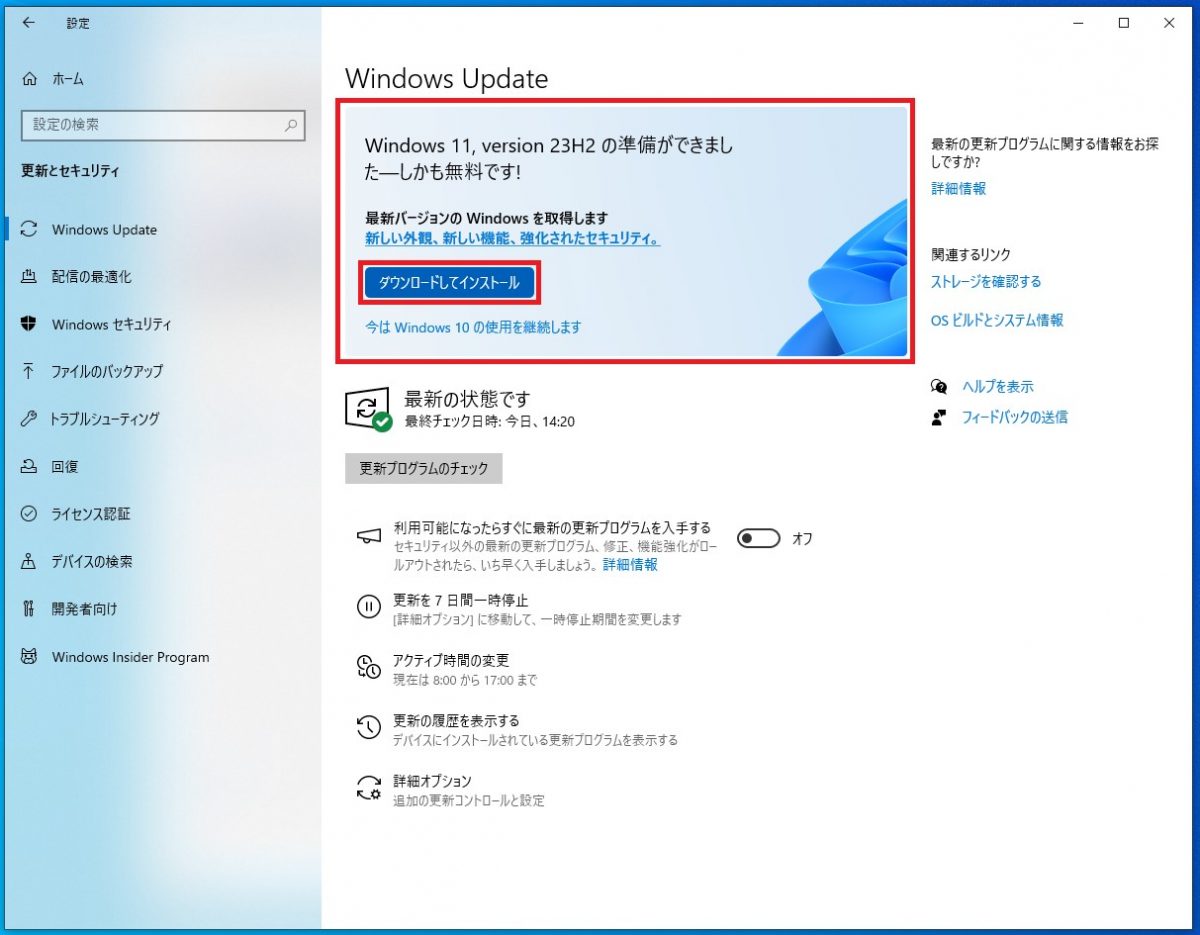
④[Windows Update]内の[Windows 11へのアップグレードの準備ができました]から[ダウンロードしてインストール]をクリックする
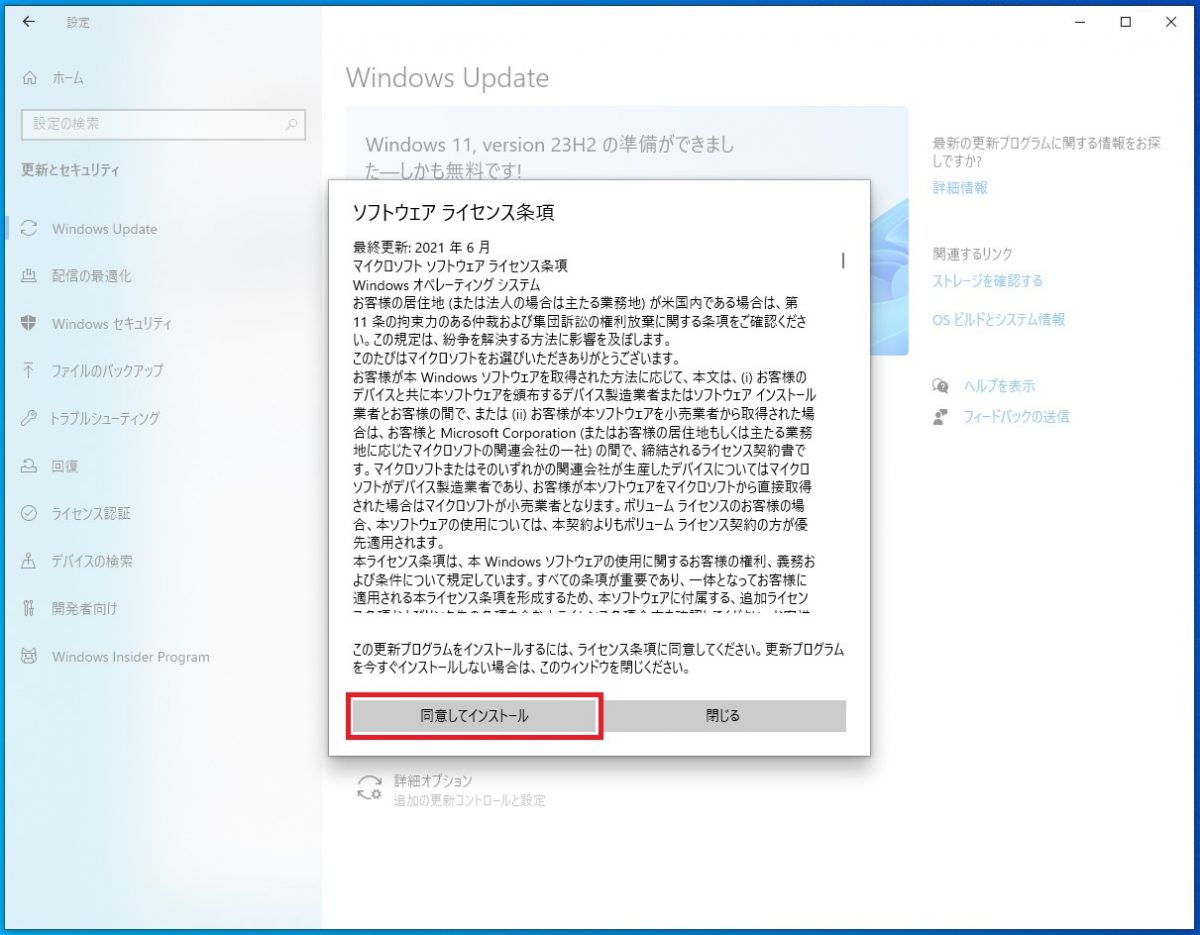
⑤[ソフトウェア ライセンス条項]を確認し、[同意してインストール]をクリックする
⑥ダウンロードとインストールが完了したら、パソコンを再起動する
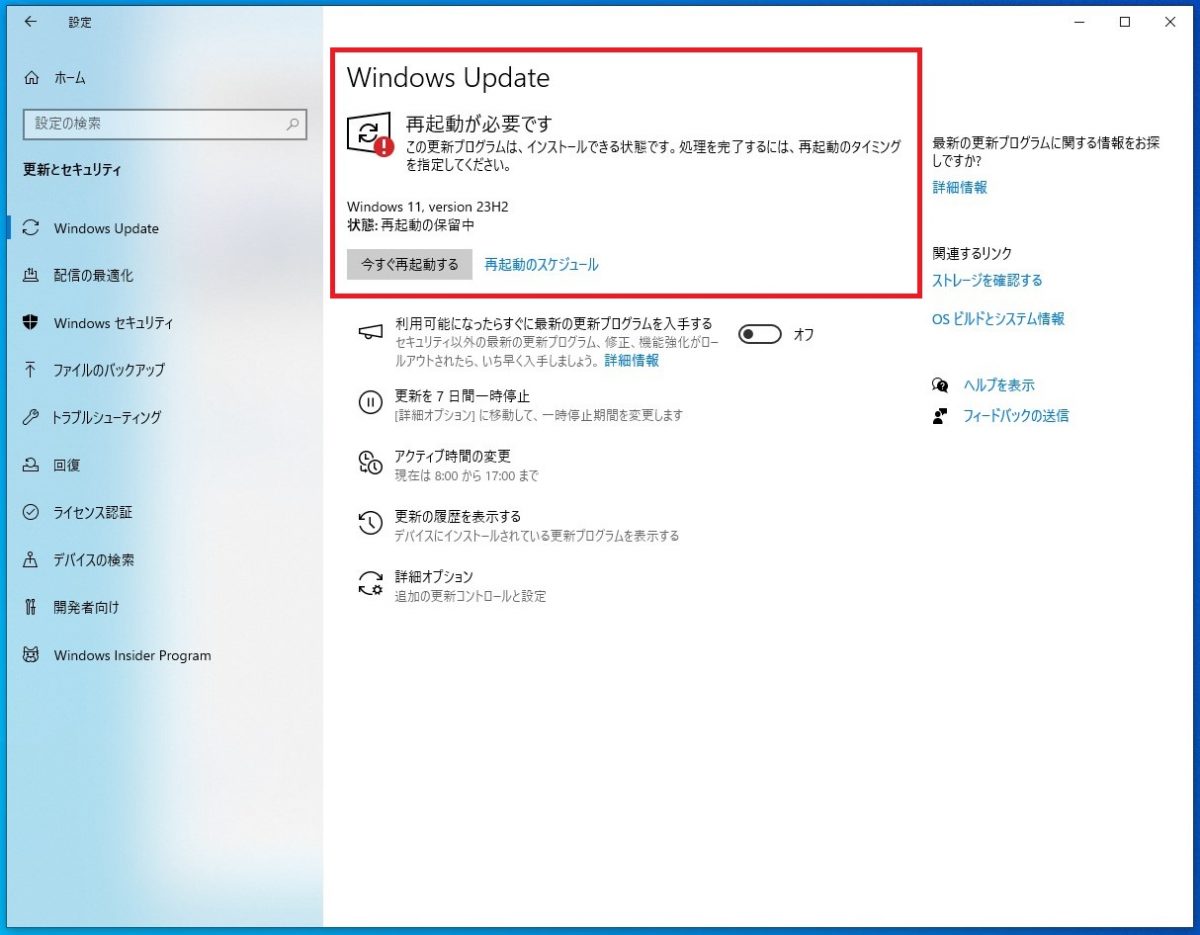
⑦再起動を繰り返し、Windows 11へのアップグレードが完了する

各位
現状、人事総務のみで朝の掃除をおこなっていましたが、
全社で美化習慣を身に着けるため、朝の掃除当番を復活させていただきます。
CIN本社を、より快適でより働きやすい、誇れる場所にしていきましょう✨
▼朝の掃除マニュアルとチェック表
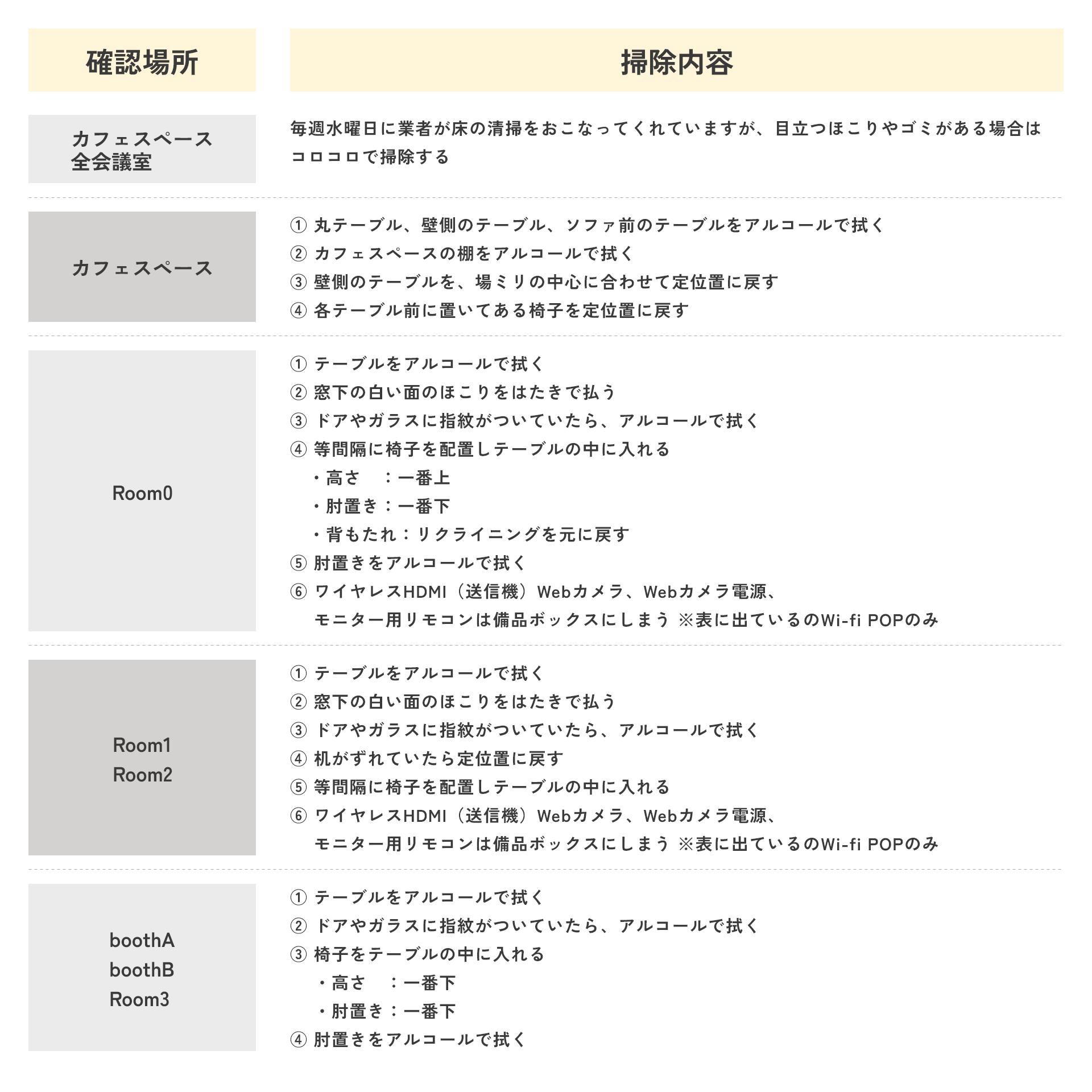
<掃除当番>
時間:9:45~終わり次第終了
掃除場所:カフェスペース、会議室(共用部分)
月:SS(全員出社のため)
火:ITS / CR
水:EC
木:HS / HR
金:LHS
※管理部はオフィス管理が業務の一環のため、曜日に含んでおりません
(人数が少ない場合、事前にお伝えいただければ、管理部でサポートいたします)
社内ルール内の【共有スペースの利用】にて、
カフェスペース・会議室の椅子やテーブルの定位置などが確認できますので、ご覧ください。
共有スペースの利用
各位
Room0、Room1、Room2のHDMIを、有線からワイヤレスに変更いたしました。
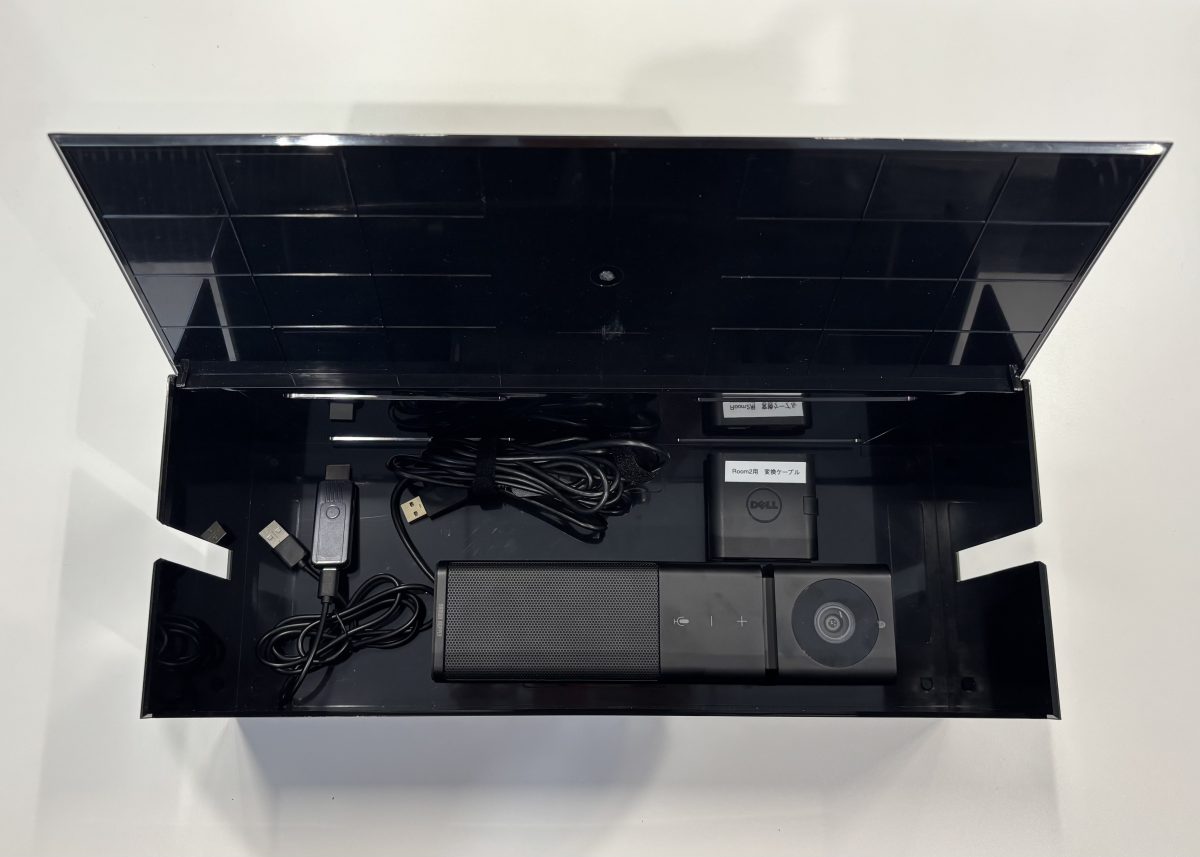
備品ボックスにワイヤレスHDMIの送信機が入っていますので、自身のパソコンにHDMIとUSBを繋ぐことでご使用いただけます。
使用方法の動画も作成しましたので、参考にご覧ください。
▼ワイヤレスHDMI使用方法
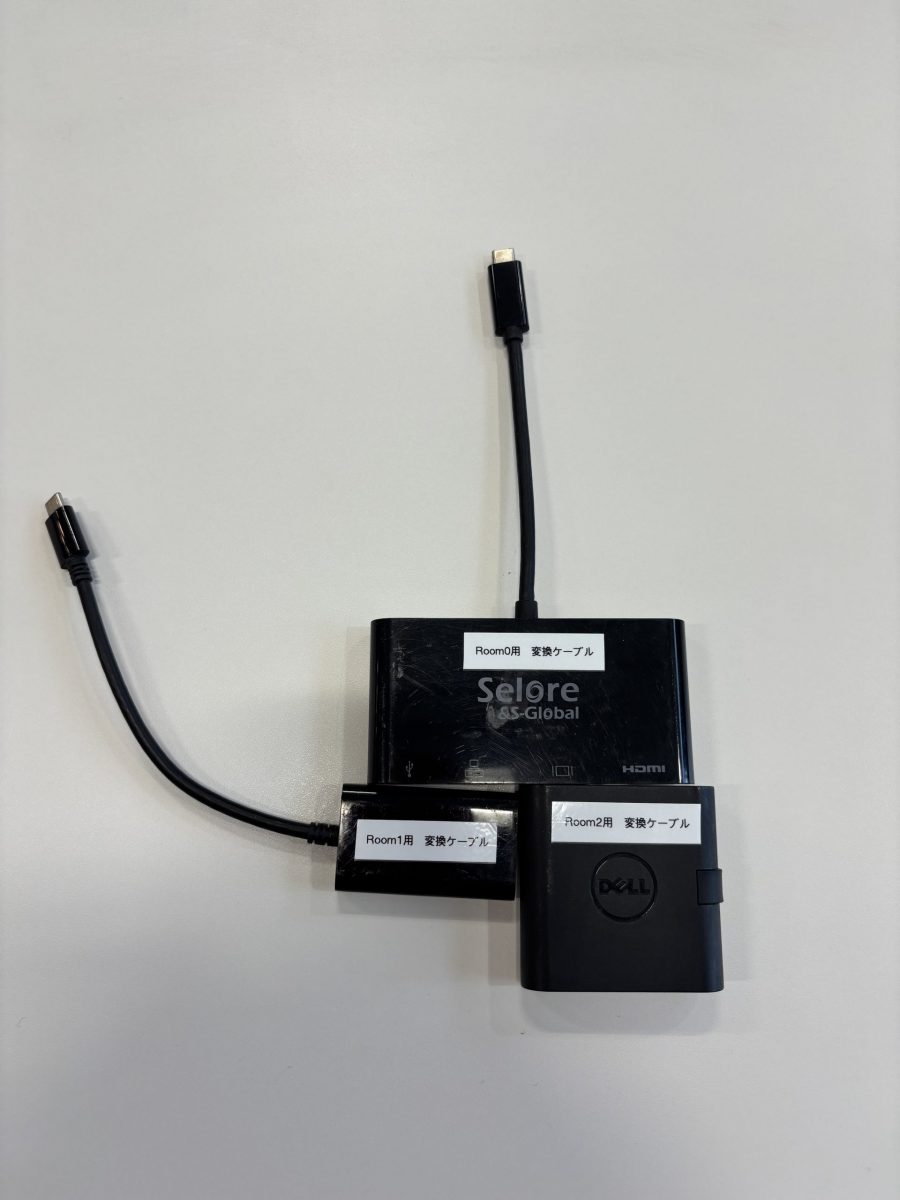
自身のPCにHDMIを接続できない方は、TypeCタイプの変換ケーブルも備品ボックスに常備していますので、必要に応じてご使用ください。
▼備品ボックス
▼HDMI変換ケーブル
各位
オフィス内をきれいに保つため、下記ご協力をお願いいたします。
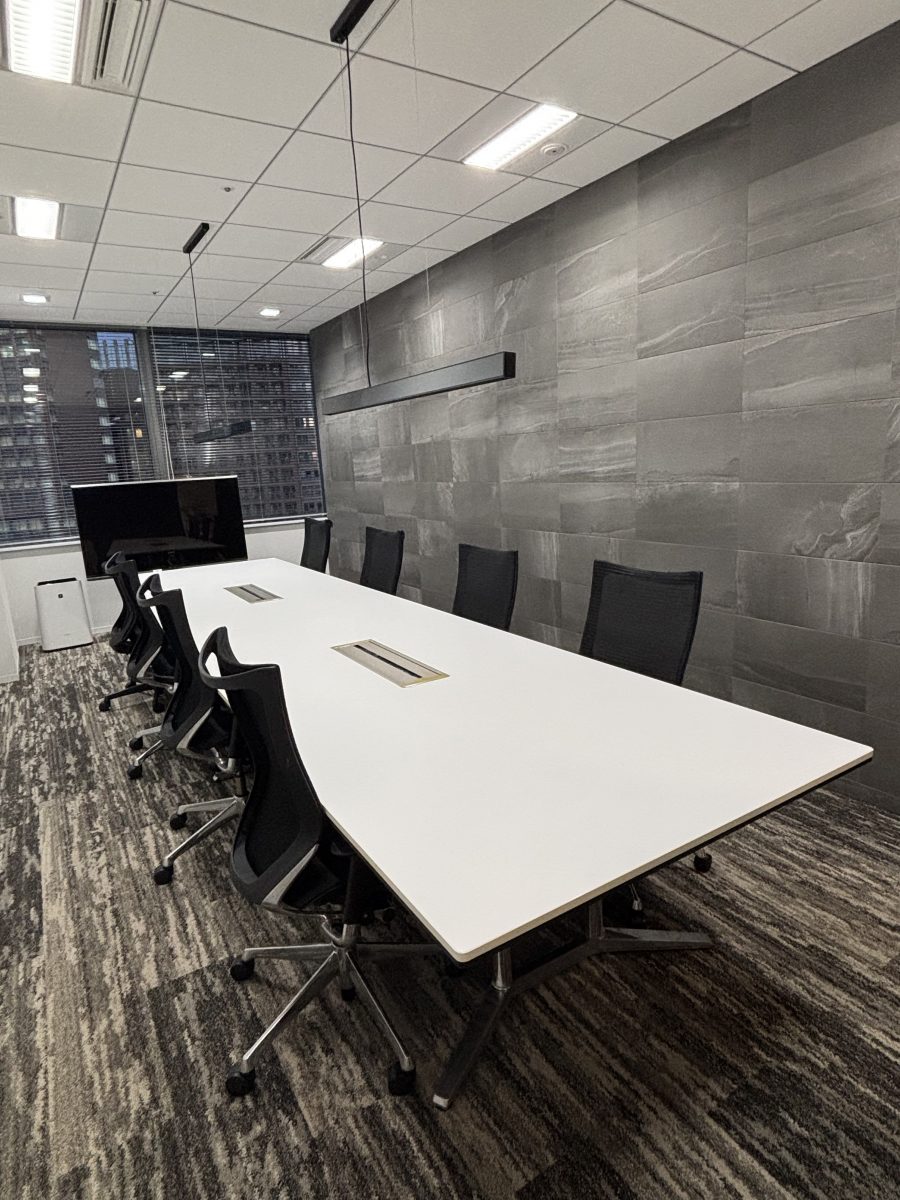
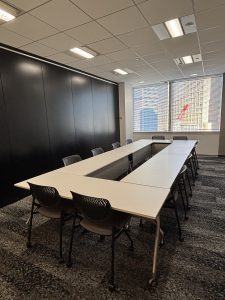
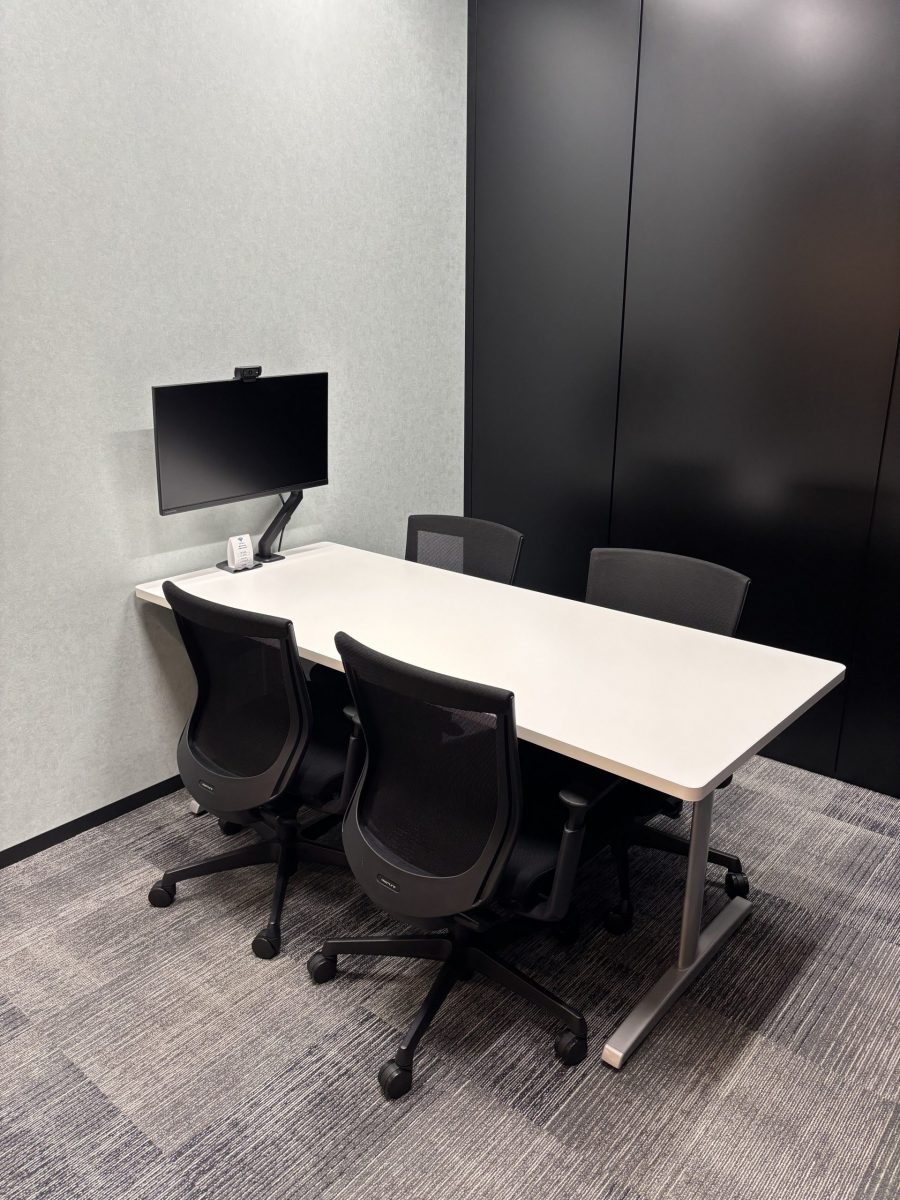
【会議室を退室する際のルール】
①高さ調整ができる椅子は一番高い状態に戻す(対象の会議室:boothA・B、Room0、Room3)
②椅子を等間隔になるように並べる
③使用したプロジェクター、ケーブル、リモコンはテレビ台に戻す
▼見本
【テーブルの清掃】
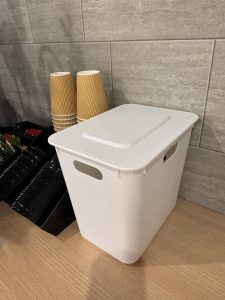
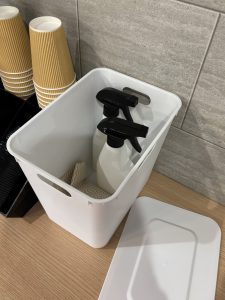
会議室やカフェスペースのテーブルが汚れていたら、カフェスペースの棚に置いてあるアルコールとダスターで拭く
※会議室の利用後や、お昼を食べた際など
▼置き場所(カフェスペース横)
【ゴミの分別】
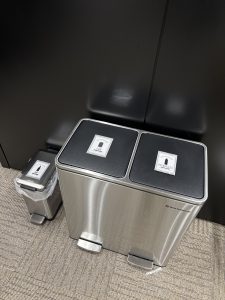
①燃えるゴミ:汚れのついた紙ごみ、布、木くず(カフェスペースの棚)
②燃えないゴミ:ビニール袋、プラスチック類(カフェスペースの棚)
③ペットボトル、カン、ビン:Room3の裏にあるスペースのゴミ箱に捨てる(ハンガーラック脇)
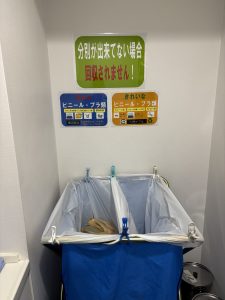
④雑誌、チラシ、汚れの残った弁当容器、生ゴミ:給湯室にある共同のゴミ箱に捨てる
※臭いが発生するものは、カフェスペースのゴミ箱には捨てない
▼燃えるゴミ・燃えないゴミ(カフェスペース横)

▼ペットボトル、カン、ビン(Room3の裏)
▼共同ゴミ箱(給湯室)
各位
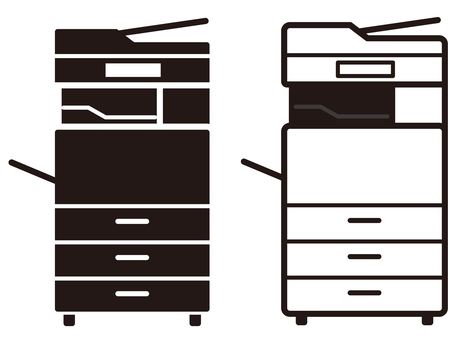
新オフィスでの複合機使用方法について記載いたします。
下記2台のうちどちらかのインストールをお願いいたします。
<リコージャパン2台>
番号:左201(FAXあり※元暁)、右202(FAXなし※元アシジ)
場所:倉庫前
▼アシジor暁で既にインストールしたことがある場合(対象:EC、SS、HS、HR、LHS)
①画面下部の検索欄から「コントロールパネル」を検索>ハードウェアとサウンド欄の「デバイスとプリンターの表示」を選択する
②「プリンターとスキャナー」から対象の複合機「RICOH MP C4504 JPN RPCS」を選択する
③「プリンターのプロパティ」>「ポート」>「ポートの追加」>「Standard TCP/IP Port」を選択>「新しいポート」次へを選択する
④「プリンター名またはIPアドレス」「ポート名」に使用中の複合機のIPアドレス「192.168.3.201(元暁)」or「192.168.3.202(元アシジ)」入力する
⑤テスト印刷して問題がなければ完了
▼初めてインストールする場合(対象:CR、ITS、2024年12月以降に入社の方)
①これまで利用していた京セラのドライバーを削除する。ドライバー削除方法
②リコーHPでドライバーをインストールする ドライバーURL
③対象のWindowsを選択>「RPCSドライバー Ver.1.18.0.0 」をダウンロードする
④ダウンロードアプリケーション「254885.exe」を選択しインストールを開始
⑤「同意して進む」と「次へ」を選択し続ける>ネットワーク検索で「192.168.3.201(左の複合機)」「192.168.3.202(右の複合機)」が検出されるので「192.168.3.201」(左の複合機)を選択し、ダウンロード完了
複合機でのカラー印刷は金額が高いため、原則モノクロで印刷していただきますようお願いいたします。
お客様への資料やカラーでのチェックが必要な場合はカラー印刷も可能ですが、
パスワードをかけておりますので、パスワードを知っている内勤メンバーか事業部長にパスワードを入力してもらい印刷をお願いいたします。
<スキャンの方法>
①印刷台にスキャンする印刷物をセットする
②[スキャナー]を選択する>自部署のフォルダーを選択する(例:00014【管理】)>[スタート]を押す
②画面下部の[エクスプローラー]を開く>上部のアドレスバーに『\\192.168.0.30\03ワーク\02.新スキャンデータ格納』をコピーして貼り付ける
③自部署のフォルダーを開く
※スキャンデータが確認できない不具合が発生した場合、一度Wi-Fiを切って繋ぎ直す
内容についてご不明点がありましたら、人事総務部 武東までお問い合わせください。
どうぞよろしくお願いいたします。
人事総務部
各位
オフィスの空調・照明・休日出勤について広報いたします。
〈空調の稼動延長について〉
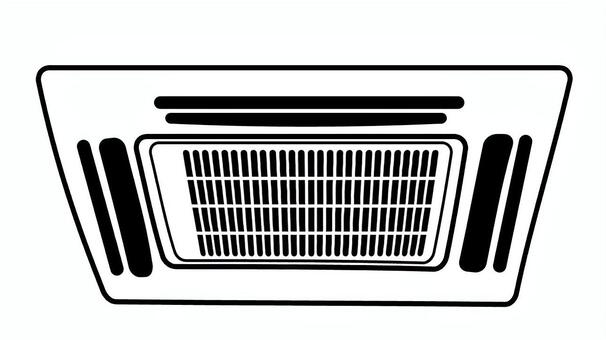
新オフィスの空調はシステムで管理しており、平日8:00-19:00で自動で切れます。
その兼ね合いで下記ルールを定めておりますのでご確認をお願いいたします。
平日8:00-19:00外の勤務があり空調延長希望の場合は、
当日の営業時間内に[大崎オフィス(CIN / LHS)]にて人事総務部 武東へご連絡ください。
〈照明/電気について〉
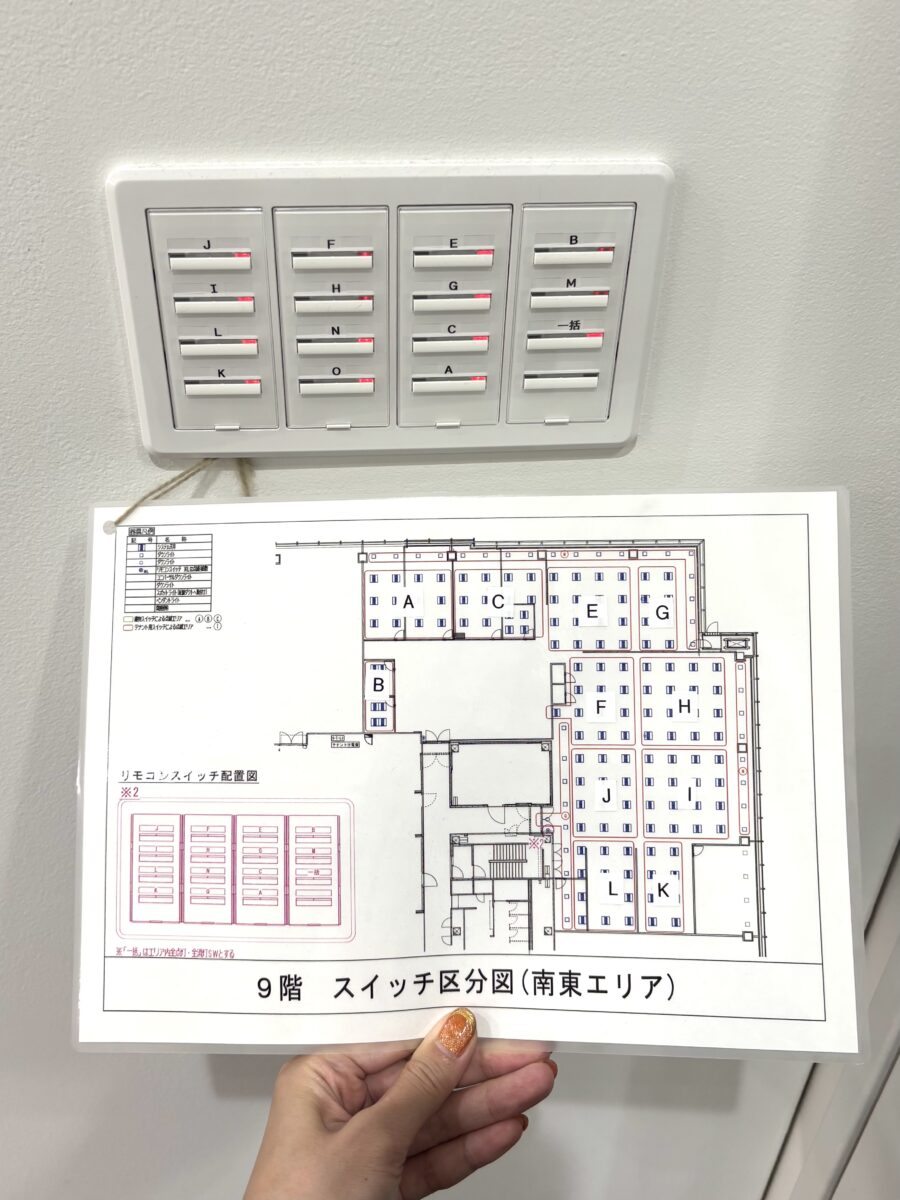
・節電のため、島ごとにON/OFFをお願いします。自分の島で最終だった場合は消してから退勤してください。
・最終退勤者は、[一括]スイッチを押して、全エリアの消灯をお願いいたします。
・電気のスイッチは受付前入口左、執務室入口右の2カ所にございます。
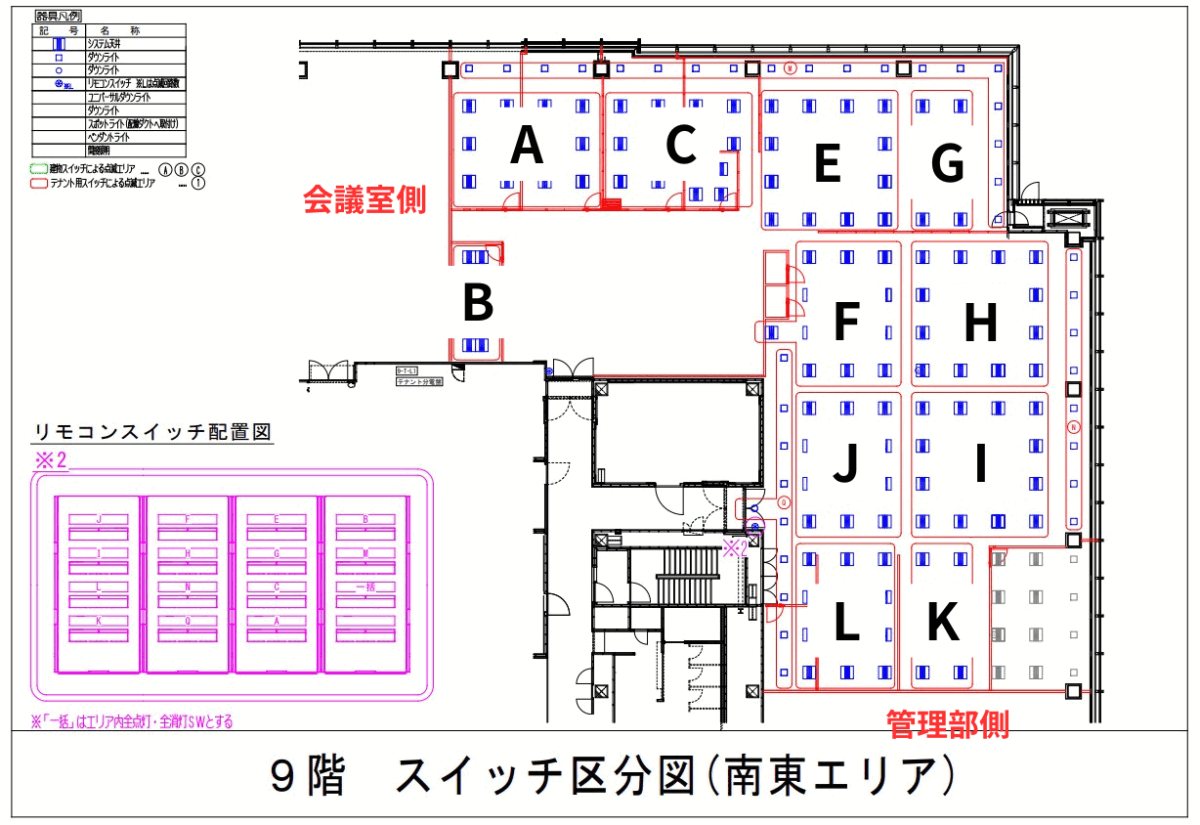
▼各エリアのスイッチ
Ⓐ~Ⓒ:会議室(boothA/B、Room0~Room3)※19時以降の最終利用者
Ⓔ:CR
Ⓖ:ITS(フリーデスク)
ⒻⒽ:LHS、SS、ITS
ⒿⒾ:EC、HS、HR
Ⓛ:EC CS
Ⓚ:管理
▼スイッチ一覧
▼スイッチの写真
〈休日出勤/オフィス利用申請について〉
・原則休日は、オフィスに来ないとできない仕事以外はオフィス勤務NGです。
・休日にオフィス出勤する場合(複数名で行なう勉強会及びイベント等)は上長承認が必要です。
承認が下り次第、人事総務部よりカードキーを貸与します。
各位
新オフィスの会議室ルールについて広報いたします。
・用途と人数に応じた会議室をとるようにしてください。
・社内会議用の部屋が空いていない場合「Room0」「Room 3」を利用しても問題ございませんが、
来客対応優先となるため予約後に利用調整させていただくことがあります。
・個室である必要がない場合は、カフェスペースを利用していただいても問題ございません。
・カフェスペースについて、12:00~14:00の時間は昼休憩が多いことを考慮してご利用ください。
・利用しない場合は、すぐに予約を取り消すようにお願いいたします。
下記各施設リンクから、Googleカレンダーに施設を登録。予定のゲストに該当施設を追加して予約してください。
▼会議室一覧
来客対応(4名以上が優先)
Room0(8名席)大モニター有|
社内会議/来客対応(4名以上が優先)
Room1(12名席)大モニター有|Room2(12名席)|Room3(4名席)|
来客対応優先/少人数利用
booth A(4名席)|booth B(4名席)|
オンラインMTG、作業など1人用
ZONe1(完全個室)モニター有|ZONe2(完全個室)モニター有|

■導入システム「KING OF TIME」 キングオブタイム(KOT)
◇勤怠に関する申請などもこのシステムから申請を行います。
休暇(半休/全休/有給/記念日休暇/振替休日)・欠勤・早退・スマ勤・残業申請・休日出勤
下記マニュアルをご確認いただきますようお願いいたします。
電車バスでの遅延があった場合、キングオブタイム上に加え、マネーフォワードでの申請も必要となります。詳しくは下記INFO内の記事をご確認ください。
マネーフォワードでの申請方法