投稿者: 武東鈴希

  • 2024年12月2日以降の健康保険証の取扱いについて

    2024年12月2日以降の健康保険証の取扱いについて

    各位

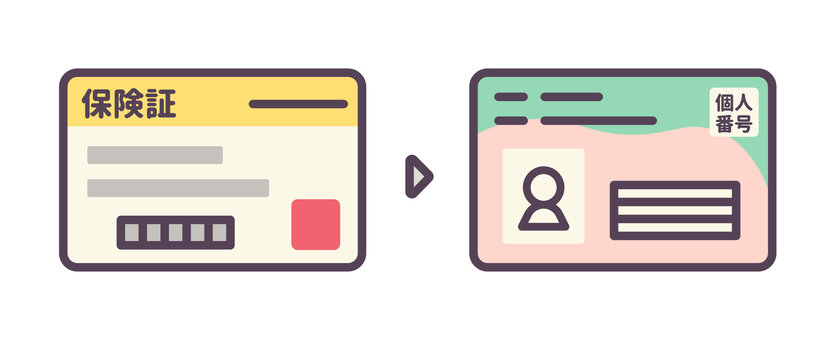
    マイナンバー法等の一部改正により、現行の健康保険証の新規発行は令和6年(2024年)12月2日をもって終了し、マイナンバーカードでの保険証利用(マイナ保険証)を基本とする仕組みに移行します。


    【現行の保険証の使用期限】
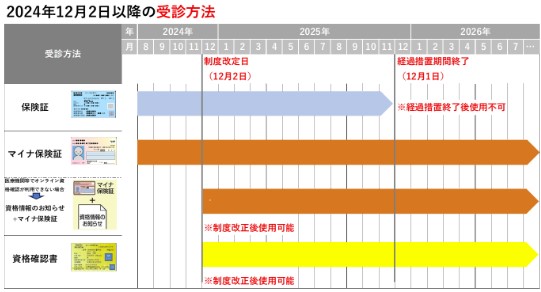
    現行の保険証は、令和7年(2025年)12月1日までの間、引き続き使用可能です。マイナ保険証を作っていない方は、令和7年11月30日までに作成をしてください。
    マイナ保険証の作成方法はこちら
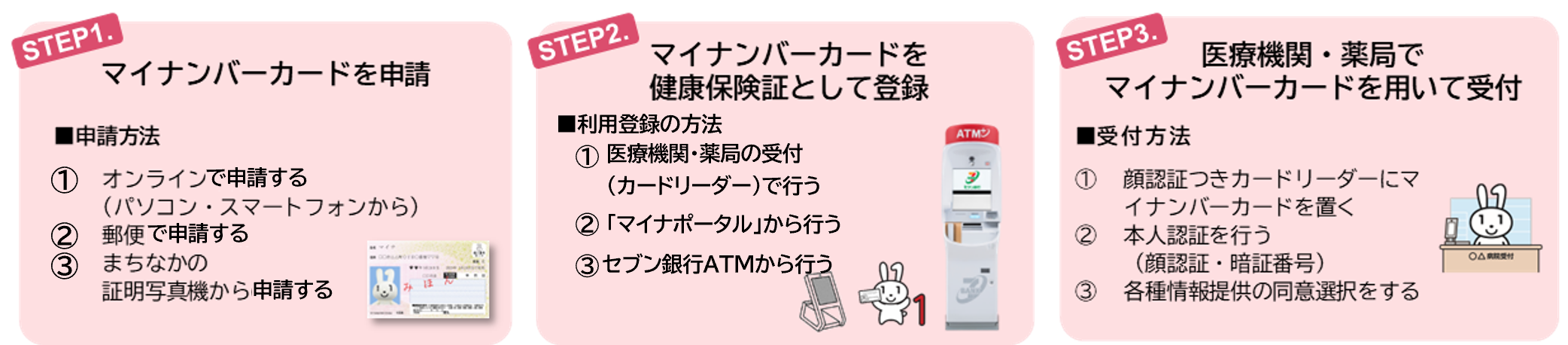
    【マイナンバーカードがない場合や、持っていても健康保険証として登録していない場合】
    令和7年(2025年)12月2日以降は、当分の間、マイナ保険証を保有していない(マイナンバーカードの健康保険証利用登録をしていない)方全てに、「資格確認書」が無償で申請によらず交付されます。
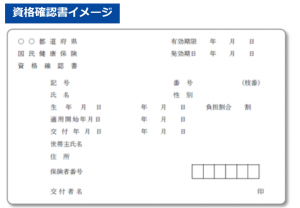
     【令和6年(2024年)12月2日以降に社会保険に加入する従業員】
    保険証は発行されません。当社では原則、資格確認書を発行するよう手続きいたします。

    【資格情報のお知らせ(2024年10月頃配布済)は大切に保管してください!】
    健康保険の各種給付金等の申請に必要な健康保険の記号・番号を知ることができるものです。また、令和6年(2024年)12月2日以降、オンライン資格確認が利用できない医療機関を受診する際、資格情報のお知らせとマイナ保険証を提示することで保険診療を受診することができます。
    ※「資格情報のお知らせ」のみでは保険診療は受けられませんのでご注意ください。
  • 【マニュアル】複合機の使用について

    【マニュアル】複合機の使用について

    各位

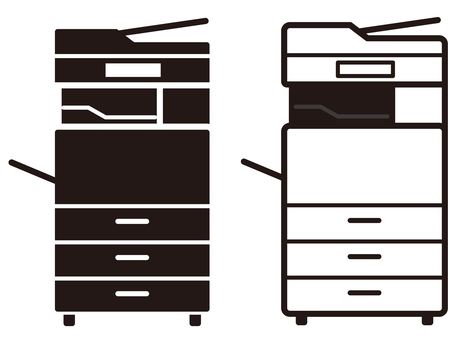
    新オフィスでの複合機使用方法について記載いたします。
    下記2台のうちどちらかのインストールをお願いいたします。

    <リコージャパン2台>
    番号:左201(FAXあり※元暁)、右202(FAXなし※元アシジ)
    場所:倉庫前

    ▼アシジor暁で既にインストールしたことがある場合(対象:EC、SS、HS、HR、LHS)
    ①画面下部の検索欄から「コントロールパネル」を検索>ハードウェアとサウンド欄の「デバイスとプリンターの表示」を選択する
    ②「プリンターとスキャナー」から対象の複合機「RICOH MP C4504 JPN RPCS」を選択する
    ③「プリンターのプロパティ」>「ポート」>「ポートの追加」>「Standard TCP/IP Port」を選択>「新しいポート」次へを選択する
    ④「プリンター名またはIPアドレス」「ポート名」に使用中の複合機のIPアドレス「192.168.3.201(元暁)」or「192.168.3.202(元アシジ)」入力する
    ⑤テスト印刷して問題がなければ完了

    ▼初めてインストールする場合(対象:CR、ITS、2024年12月以降に入社の方)
    ①これまで利用していた京セラのドライバーを削除する。ドライバー削除方法
    ②リコーHPでドライバーをインストールする ドライバーURL
    ③対象のWindowsを選択>「RPCSドライバー Ver.1.18.0.0 」をダウンロードする
    ④ダウンロードアプリケーション「254885.exe」を選択しインストールを開始
    ⑤「同意して進む」と「次へ」を選択し続ける>ネットワーク検索で「192.168.3.201(左の複合機)」「192.168.3.202(右の複合機)」が検出されるので「192.168.3.201」(左の複合機)を選択し、ダウンロード完了

    カラー印刷について

    複合機でのカラー印刷は金額が高いため、原則モノクロで印刷していただきますようお願いいたします。

    お客様への資料やカラーでのチェックが必要な場合はカラー印刷も可能ですが、
    パスワードをかけておりますので、パスワードを知っている内勤メンバーか事業部長にパスワードを入力してもらい印刷をお願いいたします。

    スキャンについて

    <スキャンの方法>
    ①印刷台にスキャンする印刷物をセットする
    ②[スキャナー]を選択する>自部署のフォルダーを選択する(例:00014【管理】)>[スタート]を押す
    ②画面下部の[エクスプローラー]を開く>上部のアドレスバーに『\\192.168.0.30\03ワーク\02.新スキャンデータ格納』をコピーして貼り付ける
    ③自部署のフォルダーを開く
    ※スキャンデータが確認できない不具合が発生した場合、一度Wi-Fiを切って繋ぎ直す

    内容についてご不明点がありましたら、人事総務部 武東までお問い合わせください。
    どうぞよろしくお願いいたします。

    人事総務部

  • 【東京本社】空調・照明・休日出勤について

    【東京本社】空調・照明・休日出勤について

    各位

    オフィスの空調・照明・休日出勤について広報いたします。

    〈空調の稼動延長について〉

    新オフィスの空調はシステムで管理しており、平日8:00-19:00で自動で切れます。
    その兼ね合いで下記ルールを定めておりますのでご確認をお願いいたします。

    平日8:00-19:00外の勤務があり空調延長希望の場合は、
    当日の営業時間内に[大崎オフィス(CIN / LHS)]にて人事総務部 武東へご連絡ください。

    〈照明/電気について〉
    ・節電のため、島ごとにON/OFFをお願いします。自分の島で最終だった場合は消してから退勤してください。
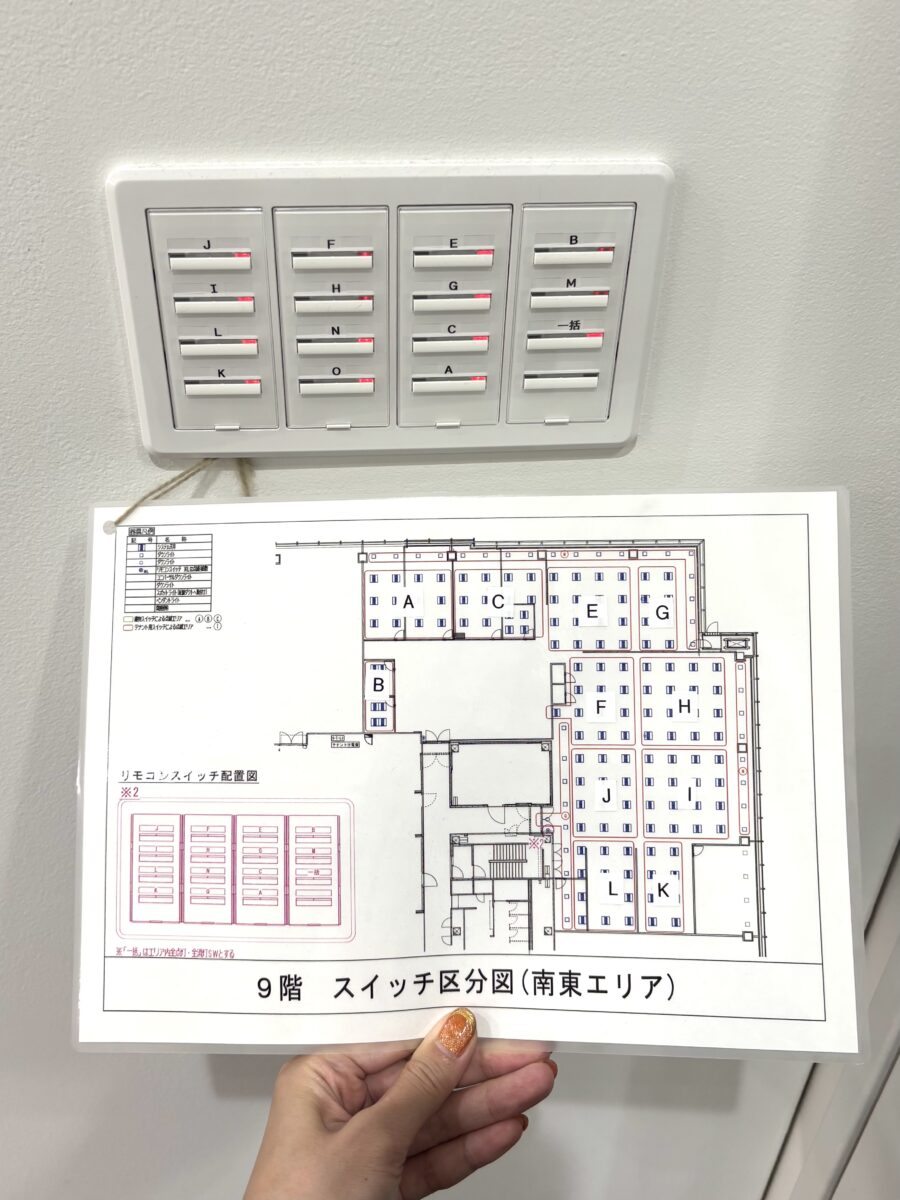
    ・最終退勤者は、[一括]スイッチを押して、全エリアの消灯をお願いいたします。
    ・電気のスイッチは受付前入口左、執務室入口右の2カ所にございます。

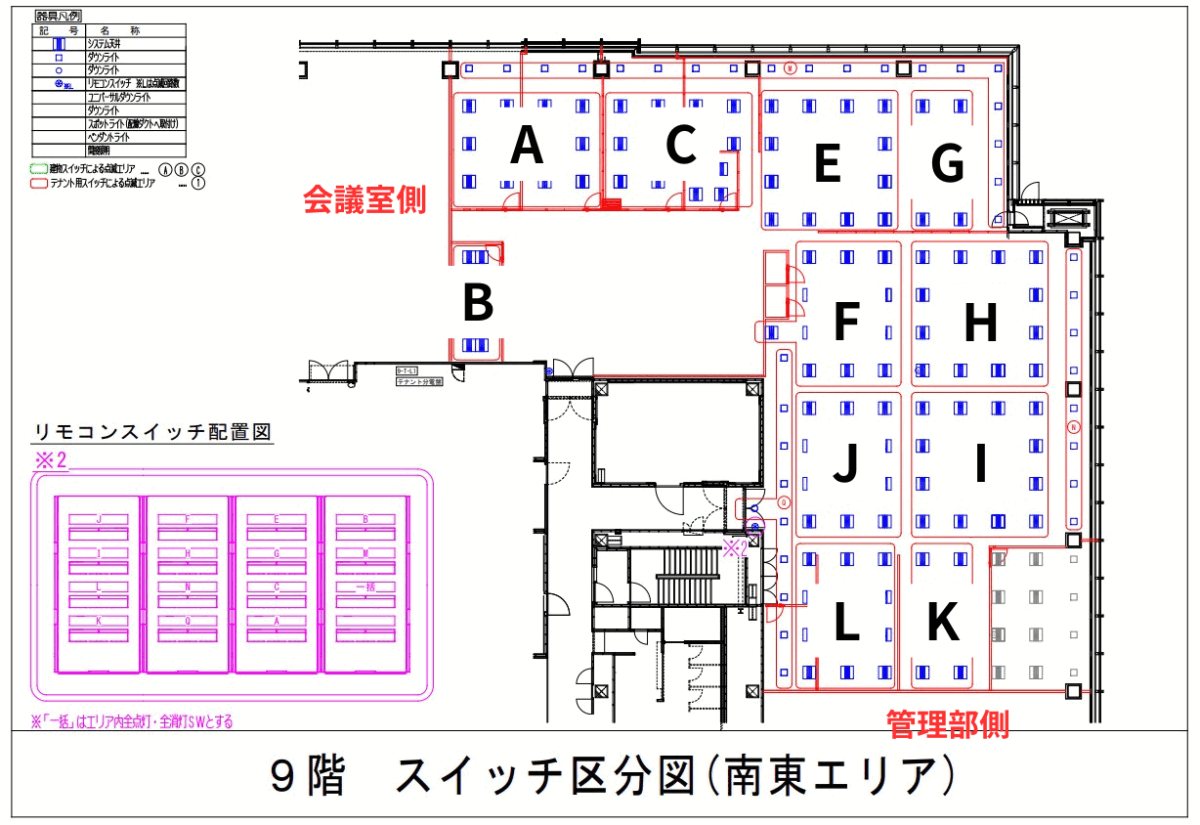
    ▼各エリアのスイッチ
    Ⓐ~Ⓒ:会議室(boothA/B、Room0~Room3)※19時以降の最終利用者
    Ⓔ:CR
    Ⓖ:ITS(フリーデスク)
    ⒻⒽ:LHS、SS、ITS
    ⒿⒾ:EC、HS、HR
    Ⓛ:EC CS
    Ⓚ:管理

    ▼スイッチ一覧

    ▼スイッチの写真

    〈休日出勤/オフィス利用申請について〉
    ・原則休日は、オフィスに来ないとできない仕事以外はオフィス勤務NGです。
    ・休日にオフィス出勤する場合(複数名で行なう勉強会及びイベント等)は上長承認が必要です。
    承認が下り次第、人事総務部よりカードキーを貸与します。


  • 【東京本社】会議室予約方法

    【東京本社】会議室予約方法

    各位

    新オフィスの会議室ルールについて広報いたします。

    会議室の場所/名称/用途の詳細こちら

    ・用途と人数に応じた会議室をとるようにしてください。
    ・社内会議用の部屋が空いていない場合「Room0」「Room 3」を利用しても問題ございませんが、
     来客対応優先となるため予約後に利用調整させていただくことがあります。
    ・個室である必要がない場合は、カフェスペースを利用していただいても問題ございません。
    ・カフェスペースについて、12:00~14:00の時間は昼休憩が多いことを考慮してご利用ください。
    ・利用しない場合は、すぐに予約を取り消すようにお願いいたします。

    施設予約用リンク

    下記各施設リンクから、Googleカレンダーに施設を登録。予定のゲストに該当施設を追加して予約してください。

    ▼会議室一覧

    来客対応(4名以上が優先)
    Room0(8名席)大モニター有

    社内会議/来客対応(4名以上が優先)
    Room1(12名席)大モニター有Room2(12名席)Room3(4名席)

    来客対応優先/少人数利用
    booth A(4名席)booth B(4名席)

    オンラインMTG、作業など1人用
    ZONe1(完全個室)モニター有ZONe2(完全個室)モニター有

    ZONe3ZONe4ZONe5ZONe6ZONe7ZONe8ZONe9

  • 【2024年度】ストレスチェック、サーベイの実施について

    【2024年度】ストレスチェック、サーベイの実施について

    全社共通でストレスチェック、組織サーベイを実施いたします。

    ◆ストレスチェックとは?
    厚生労働省が定めるストレスチェックの実施に伴い、
    セルフケア(一人ひとりが行う自身の健康管理)の
    さらなる充実化及び働きやすい職場環境の形成を目的に
    労働安全衛生法に基づき、ストレスチェックを行います。


    ◆組織サーベイとは?
    組織の現状を把握し、満足度や課題点を把握するために行う調査のこと
    全社の課題点をみつけ解決し働きやすい環境をつくるために実施いたします。

    実施方法

    【ストレスチェック】
    ■実施期間
    2024年11月15日(金)~11月21日(木)

    ■実施方法
    各自、社用メールアドレスに届いている
    「ストレスチェック実施のご案内」の文面に従い
    ストレスチェックを実施していただきますようお願いいたします。

    ■対象者
    2024年11月1日までに入社している契約社員・正社員(アルバイト除く)

    ■ストレスチェック流れ
    ①社員がストレスチェック実施

    ②その場で判定が出ます
    ※高ストレス者について※
    希望の方は産業医(垂水先生)との面談が可能です。判定後、システム内で申請を行ってください。

    ■注意点
    ・年齢
    今年度末時点年齢

    ・職種
    CR、エンジニア>専門・技術職
    バックオフィス職>事務職
    営業系職種>営業・販売職
    フィールドサポートスタッフ>サービス職
    その他>なし

    ストレスチェックを行う上での社内の規程を定めておりますので、
    下記のストレスチェック制度実施規程をご確認ください。
    ストレスチェック制度実施規定


    【組織サーベイ】
    ■実施期間
    2024年11月15日(金)~11月21日(木)

    ■実施方法
    下記よりご入力ください
    サーベイ入力フォーム

    ■対象者
    2024年11月1日までに入社した契約社員・正社員(※アルバイトは実施なし)

    ■所要時間:10分程

    【サーベイ結果について】
    人事総務部にて管理をおこないます。
    個人メールアドレスを取得しない為、
    個人の回答については誰が何を回答したかは
    人事総務部でも分からないようになっておりますので、
    感じたままに回答や意見をください。

    【結果の使い方について】
    各事業部・全体の働き方向上の為に利用させていただきます。

    ご不明点がある方、メールが届かない方がいらっしゃいましたら
    お手数ですが人事総務部までご連絡ください。

    よろしくお願いいたします。

  • 全社公式イベントについて

    全社公式イベントについて

    社員数が増え、全社員が集まっての会場選定や移動などいくつか課題が上がってきた為、2025年度より、全社イベント、本社イベント、事業部ごとで実施いただくイベントに分けさせていただきました。
    クオーター毎に社内交流が出来るように設計しております。

    ■全社公式イベント(原則全社参加)
    目的:社員全員で、会社の進むべき方向や目標を共有する。
    4月・10月:社員総会
    ※2025年4月の社員総会ついては、ハイブリット式か検討中

    ■本社イベント(参加自由)
    目的:会社全体として祝意を伝える場として実施。部署の垣根を越えての交流。
    1~12月:誕生日会
    ※費用は会社負担
    ※各月の開催日時は年間カレンダーに記載

    ■事業部イベント(参加自由)
    目的:部署の仲間と交流し、懇親を深める。
    7月:懇親会
    12月:忘年会

    毎年実施していた有志BBQについては、上記の事業部イベントの懇親会と忘年会に変更させていただいております。

    【事業部イベントについて】
    〈予算について〉
    原則、1人6,000円上限

    〈ルール〉
    ・原則その当月に実施をおこなう
    ※時期変更はおこなえない
    ※営業時間外かつ当月内であれば日にちは事業部にお任せします
    ・上記の予算については仮数値にて計算をおこなうため、誤差があった場合は次回調整をおこないます
    ・部署内での企画は、事前交際費のワークフロー申請を上げて仮払いをおこない、後日清算をおこなう(原則責任者が仮払い)

    ▼年間カレンダー
    https://docs.google.com/spreadsheets/d/1MXOY9VSecT0IXvysNGFfBfWZoz5x8kuP-OFcyKXHFyo/edit?gid=1463825031#gid=1463825031

  • 【マニュアル】プロフィールの設定⽅法について

    各位

    CIN INFO内のプロフィール設定方法について広報します。

    CIN・LHSに在籍している全社員にプロフィールを作成していただいております。
    メンバー間のコミュニケーションや円滑な業務連携にご活用ください。

    新入社員の方は下記手順に沿ってINFO内の自己紹介ページの作成をお願いいたします。
    作成後の更新は自由です!
    メンバー同士がお互いのことを知るきっかけになるので、ぜひ自己PRしてみてください♪

    ~設定の流れ~
    1.設定画⾯への⼊り⽅
    2.設定画⾯の説明
    3.ページに戻る
    4.プロフィールの確認


    【設定手順】

    1.設定画⾯への⼊り⽅
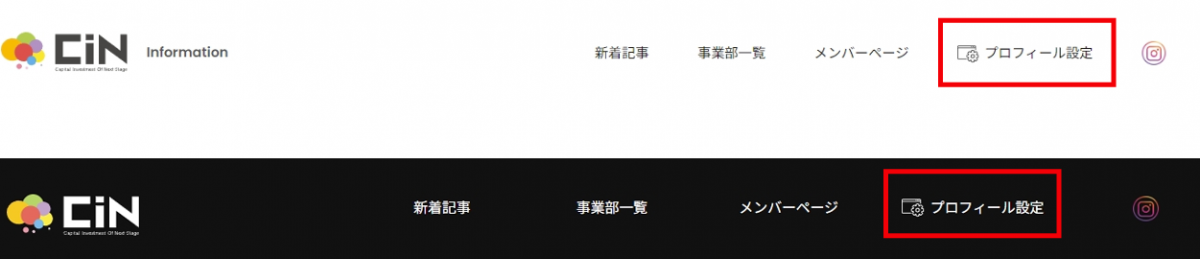
    ヘッダー、もしくはフッターの「プロフィール設定」をクリックします。


    2.設定画⾯の説明
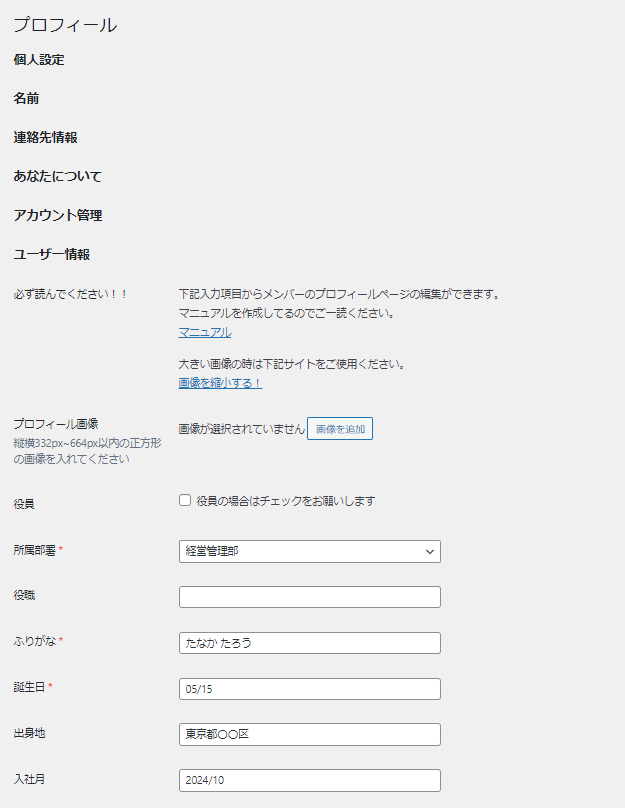
    各項目の入力を進めます。必須項目以外もご自由に入力してくださってOKです。

    ▼必須項目
    ・プロフィール画像 ※プロフィール写真は322px~664px正方形の画像を入れてください
    ・所属部署
    ・ふりがな
    ・生年月日
    ・入社年月
    ・社用アドレス
    ・社用携帯(所持している方のみ)

    入力が完了したら「プロフィールを更新」をクリックします。


    3.ページに戻る
    設定画⾯左上の「CIN INFORMATION」をクリックするとTOPページへ戻ることができます。


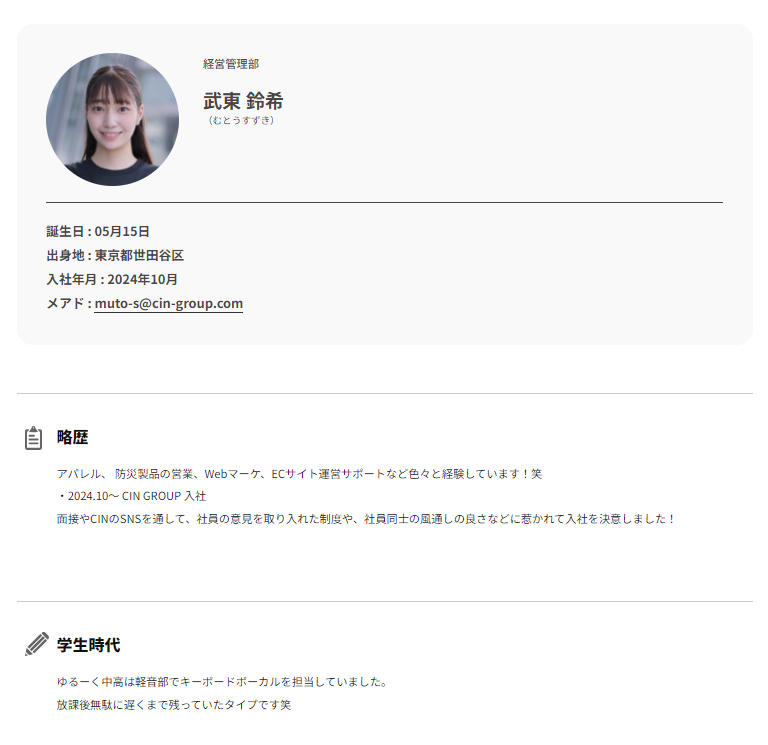
    4.プロフィールの確認
    infoの「メンバー検索」で自身の名前を入力して、プロフィールが作成されているか確認する。